노트북 거치대, 타이핑 습관 안 따지면 돈 낭비하는 이유
거북목을 예방하려고 산 노트북 거치대, 오히려 손목 통증을 유발하고 있지는 않나요? 내 작업 환경과 타이핑 습관에 맞는 거치대 고르는 핵심 기준을 정리했습니다.
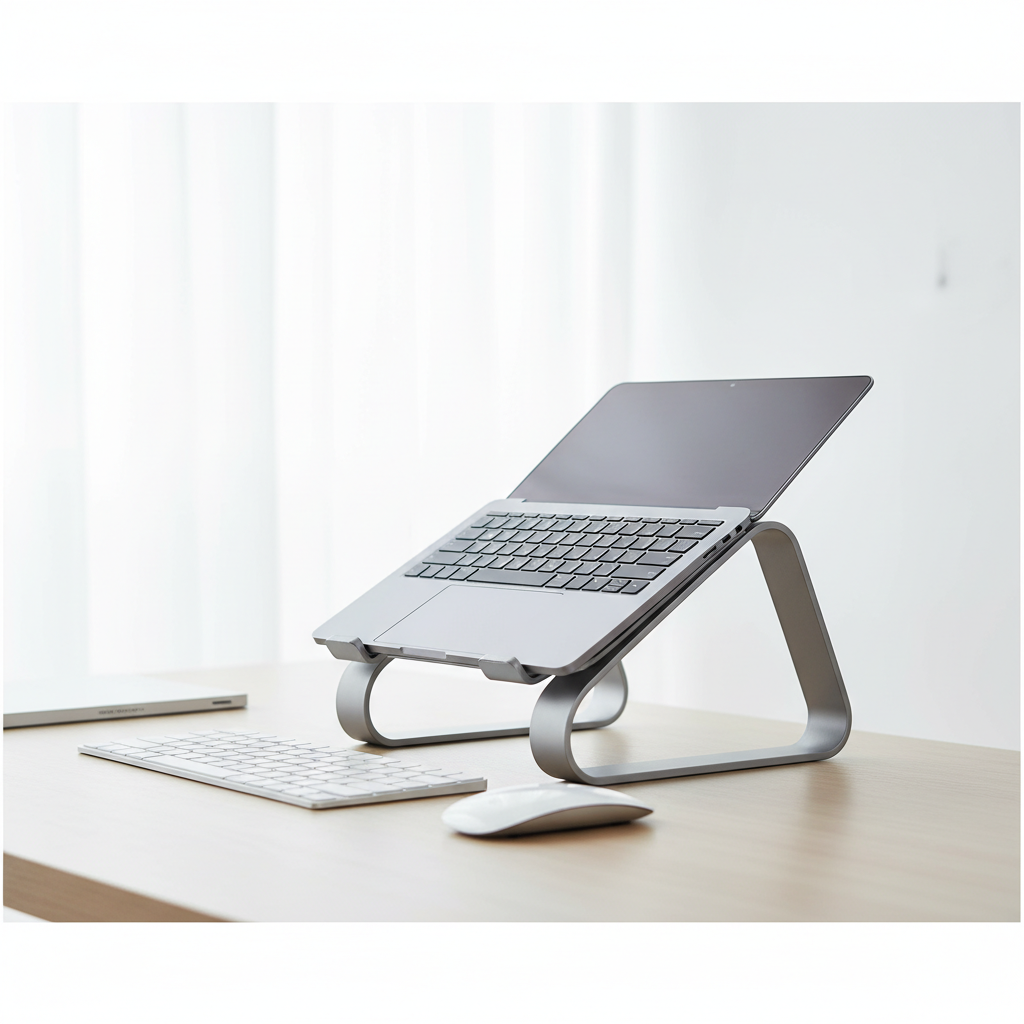
이 글의 검토 기준
- 설치 공간, 크기, 사용 환경 적합성
- 소음, 소비전력, 유지관리 난이도
- 공식 스펙/구성품/보증(AS) 정보
- 실사용 후기에서 반복되는 장단점 패턴
거북목 좀 고쳐보겠다고 노트북 거치대를 샀는데, 며칠 쓰다 보니 오히려 어깨가 뭉치고 손목이 시큰거렸던 경험 있으신가요? 많은 분들이 화면을 눈높이까지 올리는 데만 집중한 나머지, 정작 손이 놓이는 위치와 타이핑 방식을 간과하곤 합니다.
높이만 무작정 높인다고 능사가 아닙니다. 별도의 키보드를 쓰는지, 노트북 키보드를 그대로 치는지에 따라 거치대 선택 기준은 완전히 달라져야 합니다.
안녕하세요, 픽에디터입니다. 오늘은 재택근무와 오피스 라이프의 필수품이 된 노트북 거치대를 고를 때, 많은 분들이 놓치는 치명적인 실수와 내게 딱 맞는 제품을 찾는 명확한 기준을 짚어보겠습니다.
- 가장 흔한 구매 실수: 내 타이핑 습관을 무시했다
노트북 거치대를 구매하고 가장 후회하는 케이스는 '노트북 키보드를 직접 치는 사람'이 '높이 조절만 강조된 2단 스탠드'를 샀을 때 발생합니다. 화면을 눈높이에 맞추기 위해 거치대를 한껏 높인 상태에서 노트북 키보드를 치게 되면, 손목이 꺾인 채로 허공에 뜬 상태가 되어 심각한 손목 통증을 유발합니다.
또한 타이핑할 때마다 화면이 덜렁거려 멀미가 날 것 같다는 후기도 자주 찾아볼 수 있습니다.
이 포스팅은 쿠팡 파트너스 활동의 일환으로 일정액의 수수료를 제공받습니다 · 가격/재고는 변동될 수 있습니다
반대로 별도의 무선 키보드와 마우스를 사용하는 분들이 휴대성만 강조된 1단 접이식 거치대를 사면, 화면을 충분히 높이지 못해 결국 다시 고개를 숙이고 작업하게 됩니다. 따라서 거치대를 고르기 전, 반드시 '내가 노트북 자판을 직접 치는지, 따로 키보드를 연결해서 쓰는지'부터 확인해야 합니다.
- 노트북 거치대 필수 평가 기준 4가지
① 힌지 강도와 흔들림 방지 (안정성)
거치대의 생명은 관절(힌지)의 고정력입니다. 특히 15인치 이상의 무거운 노트북을 올려두거나 타건을 할 때, 힌지가 무게를 버티지 못하고 스르륵 주저앉는 제품은 피해야 합니다.
상품 설명의 최대 하중 스펙을 확인하되, 실제 사용자 리뷰에서 '타이핑 시 흔들림이 어느 정도인지'를 반드시 체크하는 것이 좋습니다.
② 휴대성 vs 거치 안정성의 딜레마
가벼운 플라스틱 소재의 접이식 스탠드는 가방에 넣고 다니기 좋지만, 무거운 랩탑을 거치하면 좌우로 흔들리기 쉽습니다. 반면 통 알루미늄으로 제작된 2단 관절형 거치대는 묵직하고 안정적이지만, 매일 들고 다니기에는 어깨가 아플 수 있습니다.
이동 잦은 대학생인지, 사무실에 두고 쓸 직장인인지에 따라 무게 타협점을 찾아야 합니다.
③ 발열 제어 (쿨링 성능)
노트북은 바닥면을 통해 열을 배출하는 구조가 많습니다. 거치대 바닥이 꽉 막혀 있다면 열이 갇혀 성능 저하(스로틀링)가 올 수 있습니다.
넓은 타공판이 뚫려 있거나, 노트북 하단과 닿는 면적이 최소화된 오픈형 프레임을 선택하는 것이 발열 관리에 유리합니다.
④ 각도와 높이 조절의 자유도
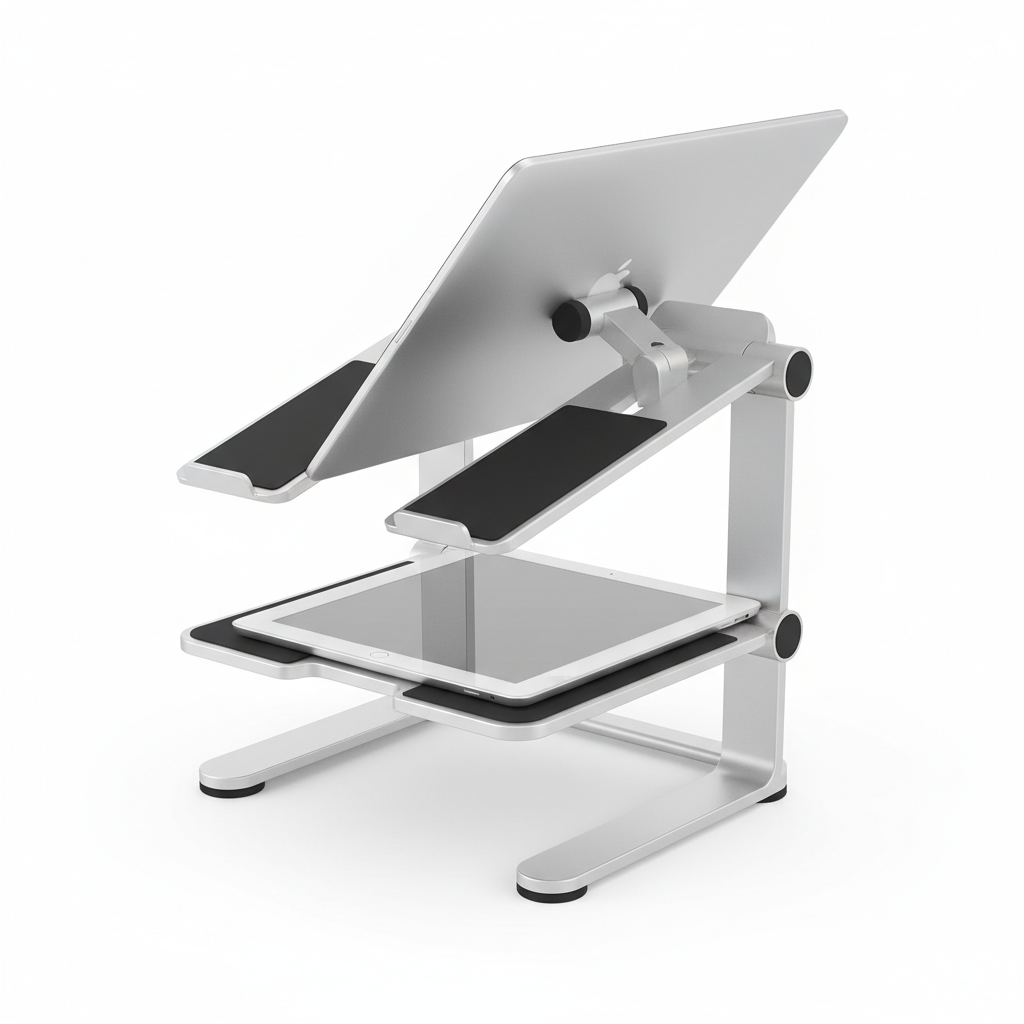
1단 거치대는 각도만 조절할 수 있어 화면을 눈높이까지 올리는 데 한계가 있습니다. 반면 2단 거치대는 높이와 각도를 모두 조절할 수 있어 데스크탑 모니터처럼 활용하기 좋습니다.
- 상황별 노트북 거치대 선택 가이드
잦은 이동과 카페 작업이 주를 이룬다면
가볍게 접어서 파우치에 쏙 들어가는 1단 접이식 알루미늄 거치대가 적합합니다. 노트북 키보드를 직접 치기 좋은 낮은 각도 세팅이 가능하며, 200~300g대의 가벼운 무게로 휴대성이 극대화됩니다.
사무실이나 집에서 데스크탑처럼 쓴다면
별도의 키보드와 마우스를 구비해두고 쓰는 환경이라면 2단 관절형 알루미늄 거치대를 권장합니다. 화면을 눈높이까지 시원하게 올릴 수 있어 거북목 예방에 탁월하며, 거치대 아래 빈 공간에 키보드를 수납할 수도 있어 책상 공간 활용도가 높아집니다.
게이밍 노트북이나 영상 편집용으로 쓴다면
발열이 심한 고성능 노트북을 사용한다면 쿨링팬이 내장된 쿨링 패드형 거치대를 고려해 보세요. 자체 쿨링팬이 노트북 하판에 직접 바람을 쏘아주어 스로틀링을 방지해 줍니다.
- 노트북 거치대 유형별 핵심 비교
| 유형 | 휴대성 | 거치 안정성 | 자체 키보드 타건 | 추천 대상 |
|---|---|---|---|---|
| 1단 접이식 | 매우 우수 | 보통 | 우수 (저각도 시) | 잦은 이동, 카페 작업자, 대학생 |
| 2단 관절형 | 나쁨 | 매우 우수 | 나쁨 (흔들림 발생) | 사무실 고정, 별도 키보드 사용자 |
| 쿨링 탑재형 | 보통 | 우수 | 보통 | 게이머, 영상/그래픽 작업자 |
- 자주 묻는 질문 (FAQ)
Q1. 쿨링팬이 달린 거치대는 소음이 심한가요?
저가형 제품의 경우 팬 돌아가는 소음이 꽤 거슬릴 수 있습니다. 독서실이나 조용한 사무실에서 써야 한다면 팬 속도 조절이 가능하거나, 팬을 아예 끌 수 있는 스위치가 달린 제품을 고르는 것이 좋습니다.
Q2. 15인치 이상 무거운 노트북도 1단 접이식 거치대에서 버틸까요?
알루미늄 소재로 된 튼튼한 1단 거치대라면 15~16인치 노트북도 충분히 버팁니다. 다만, 타이핑 시 양옆으로 흔들리는 롤링 현상이 발생할 수 있으므로, 지지대 폭을 넓게 벌릴 수 있는 제품을 선택해야 합니다.
Q3. 알루미늄 소재가 플라스틱보다 발열 제어에 정말 유리한가요?
네, 알루미늄 자체가 열전도율이 높아 노트북의 열을 흡수하고 공기 중으로 방출하는 방열판 역할을 어느 정도 수행합니다. 플라스틱 소재보다는 알루미늄 소재가 내구성과 쿨링 양면에서 훨씬 유리하다는 것이 일반적인 평가입니다.
이 포스팅은 쿠팡 파트너스 활동의 일환으로 일정액의 수수료를 제공받습니다 · 가격/재고는 변동될 수 있습니다
- 결론: 내 상황에 맞는 최종 정리
노트북 거치대는 비싸다고 무조건 좋은 것이 아니라, 내 작업 환경에 맞아야 돈값을 합니다.
- 별도 키보드를 사용하며 한곳에 두고 쓴다면: 흔들림 없고 높이 조절이 자유로운 2단 알루미늄 거치대
- 노트북만 들고 카페나 도서관을 자주 다닌다면: 가볍고 부피를 차지하지 않는 1단 접이식 거치대
- 발열이 심한 고사양 랩탑을 사용한다면: 쿨링 효율을 극대화한 쿨링팬 탑재형 스탠드
자신의 타이핑 습관과 이동 빈도를 먼저 체크하신 후, 위 기준에 맞춰 현명한 선택을 하시길 바랍니다.
노트북 거치대 참고 판매처
편집 메모 및 제휴 안내
픽폴리오는 가전/디지털 제품을 중심으로 설치성, 유지관리, 소음/전력, AS, 후기 패턴을 기준으로 정보를 정리합니다. 가격과 재고는 수시로 바뀔 수 있으므로 최종 구매 전 판매처 정보를 다시 확인해 주세요.
본문 내 일부 링크는 제휴 링크일 수 있으며, 이는 운영 비용 충당에 사용됩니다. 콘텐츠 판단 기준은 광고 여부와 분리해 관리합니다.
작성자: 픽에디터
가전/디지털 구매 판단 기준을 정리하는 픽폴리오 편집팀 문서입니다.
관련 가전 글
비슷한 제품군/구매 기준을 이어서 볼 수 있는 문서입니다.
모니터 암 샀다가 책상만 망가졌다? 설치 전 반드시 따져봐야 할 조건 완벽 가이드
거북목 예방을 위해 큰맘 먹고 모니터 암을 샀지만, 책상 두께나 모니터 무게를 고려하지 않아 낭패를 보는 경우가 많습니다. 내 환경에 딱 맞는 모니터 암 고르는 현실적인 기준을 정리했습니다.
책상 크기 무시하고 큰 모니터 샀다가 목 아파서 후회하는 이유
해상도와 주사율만 보고 모니터를 고르셨나요? 책상 깊이와 주로 하는 작업에 맞지 않는 모니터는 오히려 피로감을 높입니다. 용도별 최적의 모니터 선택 기준을 확인해보세요.
유튜브만 볼 건데 아이패드 프로? 용도별 태블릿 실패 없는 선택법
단순 영상 시청용부터 필기, 드로잉, 고사양 게임용까지. 내게 딱 맞는 태블릿 화면 크기와 운영체제 선택 기준을 정리했습니다.
컴퓨터 구매 가이드: 용도별 스펙 선택과 브랜드 vs 조립 PC 비교
사무용부터 고사양 게이밍까지, 나에게 딱 맞는 데스크탑을 고르는 기준을 정리해 드립니다. CPU, 그래픽카드 밸런스와 구매 전 필수 체크리스트를 확인하세요.
댓글
0개첫 댓글을 남겨보세요.